

— Faire tourner ChatGPT-like sur sa propre machine, sans abonnement, sans envoyer la moindre donnée dans le cloud, sans connexion internet : ce qui relevait du bricolage pour développeurs en 2023 est devenu une routine en 2026. Installer une IA en local prend désormais moins de cinq minutes avec les bons outils. Ce guide compare les quatre solutions de référence — Ollama, LM Studio, Jan et GPT4All —, détaille les prérequis matériels réels (RAM, GPU, VRAM), et vous accompagne pas à pas jusqu’à votre premier modèle qui tourne. Quel outil choisir selon votre profil ? Quel modèle fait tourner un PC avec 16 Go de RAM ? Comment garantir la confidentialité totale de vos conversations ? Réponses complètes ci-dessous.
Pourquoi installer une IA en local sur son ordinateur en 2026 ?
Installer une IA en local répond à trois besoins devenus majeurs cette année : la confidentialité (vos prompts ne quittent jamais votre machine), la gratuité totale (pas d’abonnement ChatGPT Plus ni de facture API), et le fonctionnement hors ligne (utilisable dans un avion, un TGV sans réseau, ou dans un environnement professionnel cloisonné).
- Pourquoi installer une IA en local sur son ordinateur en 2026 ?
- Les 4 meilleures solutions pour installer une IA en local
- Ollama : la référence pour les développeurs
- LM Studio : la solution tout-en-un avec interface
- Jan : le champion de la confidentialité open source
- GPT4All : le plus simple pour les non-techniques
- Tableau comparatif : quel outil choisir pour installer son IA en local ?
- Prérequis matériels pour installer une IA en local
- Comment installer une IA en local étape par étape (Ollama)
- Étape 1 : télécharger Ollama
- Étape 2 : lancer votre premier modèle
- Étape 3 : explorer d’autres modèles
- Étape 4 : intégrer Ollama dans vos outils
- Quel modèle IA installer en local pour quel usage ?
- Confidentialité : à quel point votre IA locale est-elle privée ?
- Les erreurs à éviter quand on installe une IA en local
- Conclusion : quel outil pour installer une IA en local en 2026 ?
Selon les données récentes de l’écosystème open source, Ollama dépasse les 163 000 étoiles sur GitHub en 2026, signe d’une adoption massive bien au-delà du cercle des développeurs. Les modèles actuels — Llama 3.3, Qwen 3, Mistral Small 3, Phi-4 Mini — tournent suffisamment vite sur une machine grand public pour remplacer ChatGPT dans la majorité des usages quotidiens : rédaction, résumé de document, aide au code, brainstorming.
L’autre motivation, plus stratégique, est la conformité RGPD. Toutes les solutions présentées ici exécutent l’inférence entièrement sur votre appareil — aucun prompt, aucun contexte, aucune réponse n’est transmise à un serveur externe pendant l’utilisation. Pour les professionnels manipulant des données sensibles (médical, juridique, RH), c’est souvent la seule option conforme.
Si vous cherchez plus largement à explorer l’écosystème des outils IA, notre annuaire d’outils IA référence toutes les alternatives locales et cloud, classées par cas d’usage.
Les 4 meilleures solutions pour installer une IA en local
Quatre outils dominent le marché en 2026. Ils utilisent tous le même moteur d’inférence sous-jacent (llama.cpp) et le même format de modèle (GGUF), mais leur interface et leur philosophie diffèrent radicalement.
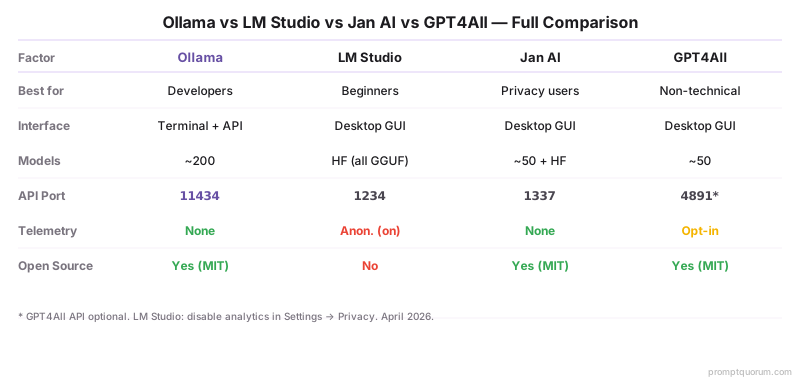
Les quatre installateurs en un clic comparés : Ollama (port 11434, développeurs), LM Studio (port 1234, débutants), Jan (port 1337, confidentialité), GPT4All (port 4891, non-techniques). Source : PromptQuorum, avril 2026.
Ollama : la référence pour les développeurs
Ollama s’impose comme le standard de facto pour installer une IA en local côté développeurs. Son principe : une commande, un modèle qui tourne. Aucune interface graphique native — l’outil fonctionne en service d’arrière-plan et expose une API REST compatible OpenAI sur http://localhost:11434.
- Points forts : bibliothèque curatée de 200+ modèles (llama3.2, qwen3, mistral, gemma3, deepseek-r1), commande
ollama runultra-simple, intégration native avec les éditeurs de code comme Cursor ou Continue, support GPU NVIDIA/AMD/Apple Metal automatique. - Points faibles : pas de chat graphique officiel (nécessite une UI tierce comme Open WebUI), modèles stockés dans un format Ollama propriétaire qui complique le partage avec d’autres outils.
- Licence : MIT, entièrement open source, aucune télémétrie.
LM Studio : la solution tout-en-un avec interface
LM Studio est l’outil le plus abouti pour qui veut une interface propre et complète. Il combine chat intégré, explorateur de modèles Hugging Face, serveur local compatible OpenAI sur le port 1234, et gestion visuelle de la VRAM.
Contrairement à Ollama, LM Studio permet de télécharger n’importe quel modèle GGUF de Hugging Face — soit des milliers de variantes, fine-tunes et niveaux de quantification indisponibles ailleurs. En 2026, il supporte nativement MLX (le backend Apple Silicon optimisé) et le tool-calling via MCP (Model Context Protocol), ce qui en fait l’outil le plus complet pour les workflows d’agents locaux.
- Points forts : interface la plus soignée, accès direct à tout Hugging Face, indication prévisionnelle de la VRAM requise avant téléchargement, mode serveur headless pour l’intégration dev.
- Points faibles : code propriétaire (gratuit mais non open source), télémétrie anonyme activée par défaut (à désactiver dans Paramètres → Confidentialité).
- Licence : freeware (usage commercial nécessitant une licence entreprise).
Vous voulez un tutoriel pas à pas spécifique à cet outil ? Consultez notre guide LM Studio tutoriel : installation et utilisation.
Jan : le champion de la confidentialité open source
Jan (anciennement Jan.ai) est le choix numéro un pour la vie privée. C’est une application desktop entièrement MIT open source, sans télémétrie, dont tout l’historique de conversation est stocké localement en fichiers JSON lisibles.
L’outil fonctionne totalement hors ligne après le téléchargement initial du modèle, propose une interface de chat moderne inspirée de ChatGPT, un système d’extensions, et un serveur compatible OpenAI sur le port 1337. Jan fournit également une image Docker officielle pour un déploiement headless sur une machine dédiée du réseau local.
- Points forts : zéro télémétrie, code source intégralement auditable, fallback cloud optionnel (Groq, OpenRouter) si un modèle local ne suffit pas, gestion des conversations supérieure à LM Studio.
- Points faibles : bibliothèque de modèles plus restreinte (environ 50 modèles + lien Hugging Face), upload de documents encore expérimental selon les versions.
- Licence : MIT — github.com/janhq/jan.
GPT4All : le plus simple pour les non-techniques
GPT4All, développé par Nomic AI, vise le public le plus large : installateur exécutable unique sans dépendance, catalogue de modèles curaté, et surtout la fonctionnalité LocalDocs — un pipeline RAG (Retrieval-Augmented Generation) intégré qui permet de discuter avec ses propres documents (PDF, Word, texte) sans aucune configuration.
Là où Ollama et LM Studio exigent d’assembler manuellement un modèle d’embeddings, une base vectorielle et une logique de retrieval, GPT4All fait tout ça en cochant une case. Pour une base de connaissance personnelle ou un usage interne en petite équipe, c’est le chemin le plus court.
- Points forts : installation la plus simple des quatre, LocalDocs natif sans configuration, positionnement entreprise avec distribution centralisée des modèles pour les services IT.
- Points faibles : catalogue restreint (~50 modèles validés par Nomic), modèles les plus récents parfois en retard, performances légèrement inférieures car l’outil privilégie la stabilité.
- Licence : MIT, télémétrie opt-in uniquement.
Pour approfondir, notre article dédié GPT4All : l’intelligence artificielle privée et locale détaille son fonctionnement.
Tableau comparatif : quel outil choisir pour installer son IA en local ?
Comparatif détaillé des quatre outils : cas d’usage recommandé, type d’interface, catalogue de modèles, ports API (11434/1234/1337/4891), statut de la télémétrie et licence open source.
| Critère | Ollama | LM Studio | Jan | GPT4All |
|---|---|---|---|---|
| Idéal pour | Développeurs, API | Débutants, GUI | Vie privée maximale | Non-techniques |
| Interface | Terminal + API | Application bureau | Application bureau | Application bureau |
| Nombre de modèles | ~200 curatés | Milliers (Hugging Face) | ~50 + Hugging Face | ~50 curatés |
| Port API | 11434 | 1234 | 1337 | 4891 (optionnel) |
| Télémétrie | Aucune | Activée par défaut | Aucune | Opt-in uniquement |
| Open source | Oui (MIT) | Non (freeware) | Oui (MIT) | Oui (MIT) |
| RAG intégré | Non | Non | Upload basique | Oui (LocalDocs) |
| Support GPU | NVIDIA, AMD, Apple | NVIDIA, AMD, Apple, MLX | NVIDIA, AMD, Apple | NVIDIA, AMD, Apple |
Prérequis matériels pour installer une IA en local
Avant de télécharger quoi que ce soit, vérifiez que votre machine peut supporter le modèle visé. C’est l’erreur la plus fréquente des débutants : lancer un 70B sur un laptop avec 16 Go de RAM et obtenir un PC figé.
RAM et VRAM : la règle d’or
La consommation mémoire d’un modèle dépend de sa taille (en milliards de paramètres, noté « B ») et de sa quantification (Q4, Q5, Q8). Plus la quantification est basse, plus le modèle est léger, au prix d’une légère perte de qualité.
| Taille du modèle | Quantification Q4 | RAM/VRAM requise | Exemple de modèle |
|---|---|---|---|
| 3B – 4B | ~2,5 Go | 8 Go RAM | Phi-4 Mini, Llama 3.2 3B |
| 7B – 8B | ~5 Go | 16 Go RAM ou 6 Go VRAM | Llama 3.1 8B, Mistral 7B |
| 13B – 14B | ~9 Go | 16-24 Go RAM ou 12 Go VRAM | Qwen 3 14B |
| 30B – 34B | ~20 Go | 32 Go RAM ou 24 Go VRAM | Qwen 3 32B, Mixtral |
| 70B | ~42 Go | 64 Go RAM ou 2× RTX 4090 | Llama 3.3 70B |
GPU ou CPU uniquement ?
Tous les outils présentés fonctionnent en CPU seul, mais les performances explosent avec un GPU :
- CPU uniquement : 5 à 15 tokens par seconde sur un modèle 7B. Usable pour du chat, pénible pour de la génération longue.
- GPU entrée de gamme (GTX 1660, RTX 3060 12 Go) : accélération 3 à 5×, excellent compromis.
- GPU haut de gamme (RTX 4080, 4090, 5090) : 40 à 100+ tokens/s selon le modèle, proche de l’expérience ChatGPT.
- Apple Silicon (M1 à M5) : performance remarquable grâce au backend MLX (LM Studio) ou Metal (Ollama). Un Mac M4 Pro avec 24 Go rivalise avec un setup PC + RTX 4070.
Espace disque
Prévoyez 20 à 50 Go minimum pour une bibliothèque confortable (3 à 4 modèles). Les modèles 70B quantifiés pèsent à eux seuls 40 à 50 Go.
Comment installer une IA en local étape par étape (Ollama)
Ollama reste la méthode la plus simple et la plus universelle pour installer une IA en local. Voici la procédure complète.
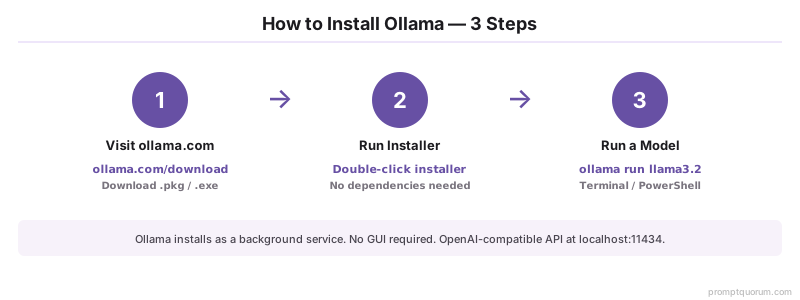
Installer Ollama en 3 étapes : téléchargement sur ollama.com/download, exécution de l’installateur, puis commande ollama run llama3.2 dans le terminal. Le service tourne en arrière-plan et expose une API OpenAI-compatible sur localhost:11434.
Étape 1 : télécharger Ollama
Rendez-vous sur ollama.com/download et récupérez l’installateur correspondant à votre système (macOS .pkg, Windows .exe, ou commande curl sous Linux). L’installation prend moins de deux minutes.
Sous Linux ou macOS, une ligne suffit :
bash
curl -fsSL https://ollama.com/install.sh | shÉtape 2 : lancer votre premier modèle
Ouvrez un terminal et tapez :
bash
ollama run llama3.2La première exécution télécharge le modèle (environ 2 Go pour la version 3B). Ensuite, l’invite interactive apparaît — vous parlez à votre IA locale.
Étape 3 : explorer d’autres modèles
Quelques modèles incontournables à essayer en 2026 :
bash
# Modèle français polyvalent, ultra-rapide
ollama run mistral

# Raisonnement avancé (type o1)
ollama run deepseek-r1:8b

# Polyvalent, excellent rapport qualité/taille
ollama run qwen3:8b

# Code uniquement
ollama run qwen2.5-coder:7b
Étape 4 : intégrer Ollama dans vos outils
L’API d’Ollama étant compatible OpenAI, vous pouvez la brancher à presque tous les clients existants :
bash
curl http://localhost:11434/api/generate -d '{
  "model": "llama3.2",
  "prompt": "Explique-moi le machine learning en une phrase."
}'
Pour une interface graphique façon ChatGPT au-dessus d’Ollama, installez Open WebUI via Docker — vous obtenez le meilleur des deux mondes.
Quel modèle IA installer en local pour quel usage ?
Le choix du modèle compte autant que celui de l’outil. Voici les recommandations 2026 par cas d’usage, toutes compatibles avec les quatre plateformes présentées.
- Usage général en français : Mistral Small 3 (24B) ou Qwen 3 14B. Mistral reste le meilleur pour la langue française native, développé par la pépite parisienne. Vous pouvez approfondir avec notre comparatif Mistral vs ChatGPT.
- Code et développement : Qwen2.5-Coder 7B ou DeepSeek-Coder V2. Performances proches de GPT-4 sur les tâches de génération de code.
- Raisonnement complexe : DeepSeek-R1 (variantes distillées 7B/8B). Capacité de raisonnement étape par étape comparable à o1-mini.
- Petite machine (8 Go RAM) : Phi-4 Mini (4B) ou Llama 3.2 3B. Surprenants de qualité pour leur taille.
- Document Q&A confidentiel : GPT4All + LocalDocs avec Nomic Embed Text. La solution la plus simple pour interroger ses PDF sans rien envoyer dans le cloud.
Pour comparer rapidement ces modèles à ChatGPT, Claude ou Gemini sur vos propres tâches, notre comparateur d’outils IA permet de les évaluer côte à côte.
Confidentialité : à quel point votre IA locale est-elle privée ?
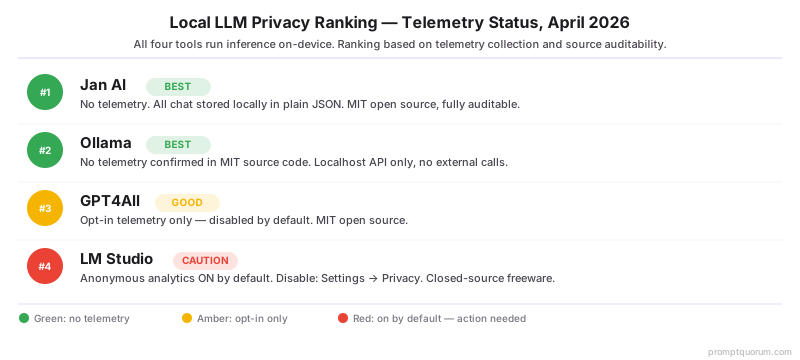
Classement confidentialité : Jan et Ollama (MIT, aucune télémétrie) ; GPT4All (télémétrie opt-in) ; LM Studio (analytics anonymes activés par défaut, désactivables dans Paramètres → Confidentialité).
Une idée reçue à corriger : « IA locale » ne veut pas automatiquement dire « privé à 100 % ». L’inférence se fait bien sur votre machine, mais certains outils remontent des données d’usage (bugs, modèles téléchargés, version du logiciel).
Pour une confidentialité maximale :
- Jan ou Ollama — aucun télémétrie, entièrement MIT.
- GPT4All — télémétrie opt-in uniquement, à vérifier à l’installation.
- LM Studio — désactivez l’analytique anonyme dans
Paramètres → Confidentialité → Envoyer les données d'usage anonymes → off. - Travaillez hors ligne après le téléchargement initial. Aucun outil n’émet de requête pendant l’inférence elle-même.
- Pour un usage réellement sensible, désactivez tout accès réseau entrant au port de l’API (11434, 1234, 1337 ou 4891) via votre pare-feu.
Si la censure intégrée aux modèles grand public est un frein pour votre cas d’usage (recherche, fiction mature, sujets sensibles), des alternatives existent. Consultez nos articles sur les IA non censurées en 2026 et sur Venice AI, qui détaillent les options respectueuses de la liberté d’usage.
Les erreurs à éviter quand on installe une IA en local
L’expérience collective des utilisateurs d’IA locale en 2025-2026 a fait émerger quelques pièges récurrents :
- Lancer un modèle trop gros pour son matériel : un 70B sur 16 Go de RAM finira en swap disque et figera la machine. Respectez le tableau de prérequis plus haut.
- Installer les quatre outils et les lancer en même temps : les ports diffèrent (11434, 1234, 1337, 4891) mais la RAM est partagée. Chaque modèle chargé consomme plusieurs gigas. Un seul outil actif à la fois.
- Négliger la quantification : un modèle Q8 consomme deux fois plus de mémoire qu’un Q4 pour un gain de qualité souvent imperceptible. Le Q4_K_M est le meilleur compromis dans 90 % des cas.
- Oublier l’accélération GPU : sous GPT4All notamment, le GPU est désactivé par défaut. Activez-le dans
Paramètres → Modèle → Couches GPUpour passer de 5 à 50+ tokens/s. - Ne pas désactiver la télémétrie de LM Studio : activée par défaut, c’est un oubli fréquent pour qui cherche la confidentialité totale.
Conclusion : quel outil pour installer une IA en local en 2026 ?
Installer une IA en local est devenu une option viable pour la plupart des utilisateurs en 2026 — abonnement zéro, confidentialité totale, fonctionnement hors ligne. Le bon choix d’outil dépend de votre profil :
- Développeur qui veut scripter, automatiser ou intégrer un LLM dans une application → Ollama, sans hésitation.
- Débutant qui veut une interface propre et l’accès à tout Hugging Face → LM Studio, avec télémétrie désactivée.
- Professionnel sensible à la vie privée (avocat, médecin, RH, data) → Jan, entièrement MIT et auditable.
- Utilisateur non-technique qui veut discuter avec ses PDF sans configuration → GPT4All avec LocalDocs.
Les quatre outils peuvent cohabiter sur la même machine — l’important est de les utiliser un à la fois. Tous partagent le format GGUF, et la plupart des modèles (Llama, Mistral, Qwen, DeepSeek, Phi, Gemma) sont disponibles partout.
Côté matériel, retenez la règle : 16 Go de RAM suffisent pour démarrer avec un modèle 7B-8B en Q4, 32 Go ouvrent les modèles intermédiaires, et un GPU dédié (RTX 3060 et +) ou un Mac Apple Silicon fait passer l’expérience dans une autre dimension.
L’écosystème continue d’évoluer vite : les modèles s’améliorent chaque trimestre à taille constante, et ce qui nécessitait un serveur en 2023 tourne aujourd’hui sur un MacBook. La meilleure époque pour s’y mettre, c’est maintenant.
Pour aller plus loin
- LM Studio tutoriel : installation et utilisation
- GPT4All : l’intelligence artificielle privée et locale
- Venice AI : l’IA non censurée (avis complet)
- Les meilleures IA non censurées en 2026
- Mistral vs ChatGPT : l’IA française peut-elle rivaliser ?
- Intelligence artificielle gratuite sans inscription : top 10
- Annuaire et comparateur d’outils IA